



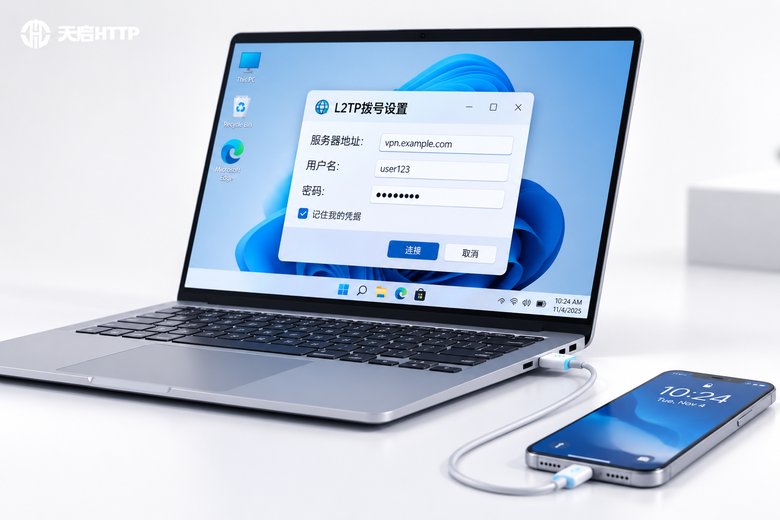
先分清:L2TP 拨号和软件里的代理不是一回事
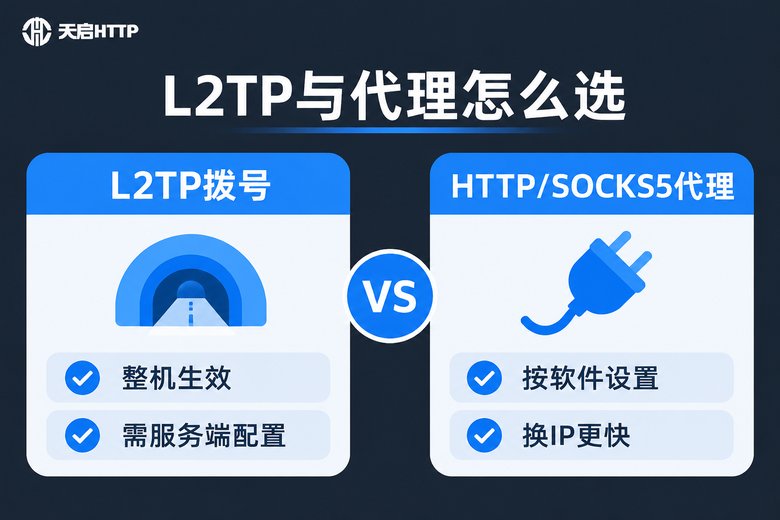
很多人第一次听到「L2TP 代理」,脑子里浮现的是浏览器里填个 IP 和端口那种方式。其实两者差别挺大:L2TP 是一种隧道协议,拨号成功后你的整台电脑都会被这条通道接管,所有软件出网都走它;而平时说的 HTTP/SOCKS5 代理,是在单个软件里填地址,谁配置谁走代理,其他软件不受影响。
所以做 L2TP 拨号之前,你得先确认服务端已经给你开好了账号,因为这条路不是随便点两下就能连上的,需要服务器地址、账号密码、预共享密钥三样东西齐全。
天启HTTP 提供的是国内 HTTP/HTTPS/SOCKS5 代理IP,走的是按软件配置的路子,不涉及 L2TP 隧道。如果你只是想让浏览器或采集程序换个出口 IP,用代理会比拨号省事很多;如果确实需要整机隧道,那就按下面的步骤老老实实把拨号建起来。
拨号前要准备的四样东西
少一样都连不上,建议先跟服务端确认清楚再动手:
- 服务器地址:一般是一个 IP 或者一个域名,注意别把端口号一起粘进去。
- 账号和密码:拨号时填的那一组,不是电脑登录密码。
- 预共享密钥(PSK):一长串字符,区分大小写,多一个空格都会报错。
- 网络放行:L2TP 走的是 UDP 1701,配合 IPsec 还要用到 UDP 500 和 4500。如果公司网络或路由器把 UDP 全关了,拨号会一直停在「正在连接」。
Windows 上一步一步建立 L2TP 拨号连接
以 Windows 10 / 11 为例,操作路径基本一致,跟着点就行。
第一步:打开新建连接入口。右键任务栏右下角的网络图标,选择「网络和 Internet 设置」,点进「拨号」,再点「设置新连接」。
第二步:选择连接类型。在弹窗里选「连接到工作区」,下一步选「使用我的 Internet 连接」,如果之前建过别的连接,会多出一个「否,创建新连接」的选项,选它。
第三步:填服务器信息。「Internet 地址」填服务端给你的 IP 或域名;「目标名称」随便起个好记的,比如 L2TP-工作,它会成为任务栏里显示的名字。下面的账号密码可以先跳过,建好之后再填也可以。
第四步:改安全属性。这是最容易出错的地方。建好连接后,进入「网络和共享中心」→「更改适配器设置」,右键刚建好的连接 →「属性」→ 切到「安全」选项卡:
- 「类型」选择使用 IPsec 的第 2 层隧道协议 (L2TP/IPsec);
- 「数据加密」一般选「需要加密」;
- 勾选「允许使用这些协议」,下面填上预共享密钥;
- 如果服务器不支持 MS-CHAP v2 之外的认证方式,把「质询握手身份验证协议」之外的选项按服务端要求勾掉。
切到「网络」选项卡,把「Internet 协议版本 6 (TCP/IPv6)」的勾去掉,对部分老服务端更稳一些。
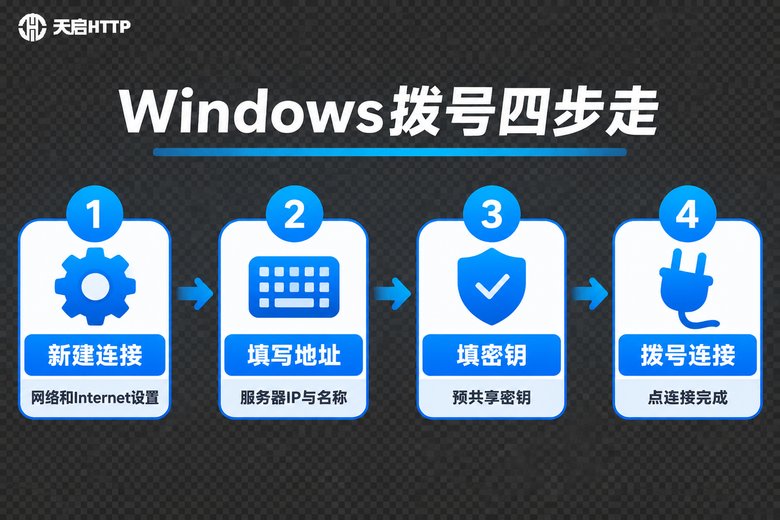
第五步:拨号。回到「拨号」页面点刚建好的连接,填账号密码,点「连接」。第一次连接建议勾上「为下面用户保存用户名和密码」,省得每次重输。
如果你习惯命令行,也可以用系统自带的拨号命令,一条就搞定:
rasdial "L2TP-工作" 你的账号 你的密码
rasdial "L2TP-工作" /disconnect
第二条是断开用的。脚本里跑批量拨号时,先断开再重拨,能避免出现「连接已被占用」的提示。
拨号成功后怎么确认真的连上了
别急着关窗口,先做三件事验证:
1. 看状态。任务栏网络图标会变成有线连接的样式,点开能看到「L2TP-工作 已连接」。
2. 看网卡。命令行里敲一句,能看到一个带「WAN Miniport (L2TP)」或者隧道字样的适配器,就说明通道起来了:
ipconfig /all3. 测连通和出口 IP。先用 ping 看通不通,再打开浏览器访问任意 IP 查询页,或调用服务商提供的 IP 查询接口,看看显示的地址是不是服务端那边的地址:
ping www.baidu.com -n 4
tracert www.baidu.com
如果 ping 不通、但网页能打开,通常是服务端限制了 ICMP,不影响使用。
拨号报错了?按错误码对症下药
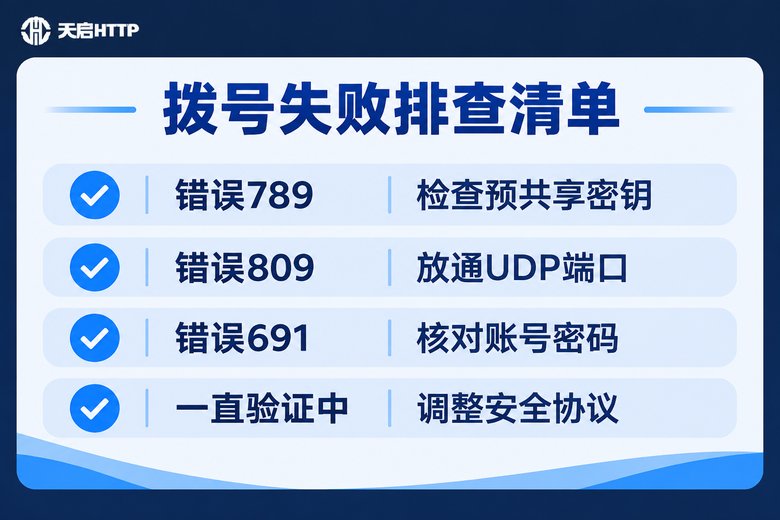
L2TP 拨号的报错就那么几种,认准错误码比自己瞎折腾快得多:
| 错误码 | 含义 | 常见原因与处理 |
|---|---|---|
| 789 | IPsec 协商失败 | 预共享密钥填错或大小写不符;电脑在 NAT 后面时,需要在注册表里放开 IPsec 的 UDP 封装限制 |
| 809 | 服务器无响应 | UDP 1701/500/4500 被防火墙或路由拦了;服务端地址填错 |
| 691 | 身份验证失败 | 账号密码错、账号过期、或者被绑定了别的终端 |
| 651 / 720 | 网卡异常 | WAN Miniport 驱动坏了,到设备管理器里卸载后重新扫描硬件即可 |
| 一直「正在验证用户名」 | 认证协议不匹配 | 把「安全」选项卡里除 MS-CHAP v2 之外的协议逐个关掉再试 |
顺带提醒一句:789 那个注册表改动,动手之前一定先导出备份,改完重启电脑才生效,别改完就急着点连接。
整机隧道和代理IP,到底该选哪个
L2TP 拨号能解决「整机换出口」的问题,但它也有自己的短板:一个账号同一时间基本只能用一条线,切换 IP 全靠断开重拨,等个十几秒是常事;多开程序时也做不到每个进程走不同出口。如果你的活是数据采集、比价、多账号后台管理这类需要大量不同 IP 并发的场景,那 L2TP 就不是最优解。
| 对比维度 | L2TP 拨号 | HTTP 代理 | SOCKS5 代理 |
|---|---|---|---|
| 生效范围 | 整台电脑 | 单个软件/浏览器 | 单个软件(支持非 HTTP 协议) |
| 配置方式 | 系统拨号面板 | 填 IP + 端口 | 填 IP + 端口 + 账号密码 |
| 切换出口 IP | 断开重拨 | 换一条 IP 即可 | 换一条 IP 即可 |
| 并发能力 | 较弱 | 多线程并发 | 多线程并发 |
| 适合场景 | 全流量隧道、临时演示 | 网页采集、后台管理、比价 | 多开客户端、非网页程序 |
这也是为什么做业务的人更愿意用代理IP:不用来回拨号,程序里换个 IP 就能继续跑。天启HTTP 作为国内代理IP服务商,提供 HTTP/HTTPS/SOCKS5 三种协议的国内代理IP,支持 API 提取、账密认证和终端 IP 授权几种接入方式,短效和长效的 IP 都能选,多城市节点可以按需要挑地区。放到 Windows 上特别简单:软件里填上 IP 和端口,或者用账密认证的格式,跑起来就能用,不用碰系统拨号面板,更不用记什么预共享密钥。
常见问题
Q:Windows 自带功能就能建 L2TP 拨号,为什么还要谈代理IP?
两者解决的不是同一个问题。拨号是把整台电脑的出网通道换掉,适合全流量场景;代理IP是让指定的软件单独走某条线路,切换快、并发高,适合采集、多账号管理这类要频繁换 IP 的活。看你实际需求选就行。
Q:拨号提示 789,密钥我确认没输错,怎么办?
先检查电脑是不是在路由器或公司网关后面。在 NAT 环境下,需要在注册表里给 IPsec 的 UDP 封装放开限制,改完重启再拨。另外确认一下密钥里有没有全角字符或者多余空格,这类问题最常见。
Q:连上之后网页打不开,但 ping 得通,是什么原因?
多半是 DNS 没跟着通道走。到连接属性的「网络」选项卡里,手动指定服务端提供的 DNS 地址,或者直接把 IPv6 勾掉再重拨一次。
Q:代理IP在 Windows 上怎么配置?需要装软件吗?
不需要。浏览器可以在系统代理设置里填地址和端口;采集脚本、多开工具一般在软件自己的代理设置里填,格式是 IP:端口 或者 账号:密码@IP:端口,按服务商给的接入方式填即可。天启HTTP 的接入参数在后台可以直接复制,省得手输出错。
Q:天启HTTP 能做整机隧道吗?
天启HTTP 提供的是国内 HTTP/HTTPS/SOCKS5 代理IP,适用的是按软件配置代理这条路线,不提供 L2TP 这种整机隧道拨号。如果你需要整机隧道,得用系统拨号的方式;如果只是想让程序换个国内出口 IP,代理IP更省心。另外它面向的是国内网络环境,需要海外 IP 的场景用不上。