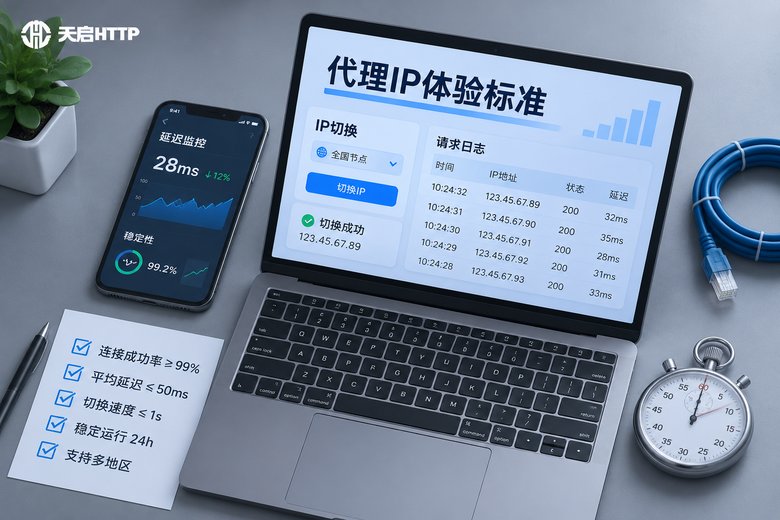




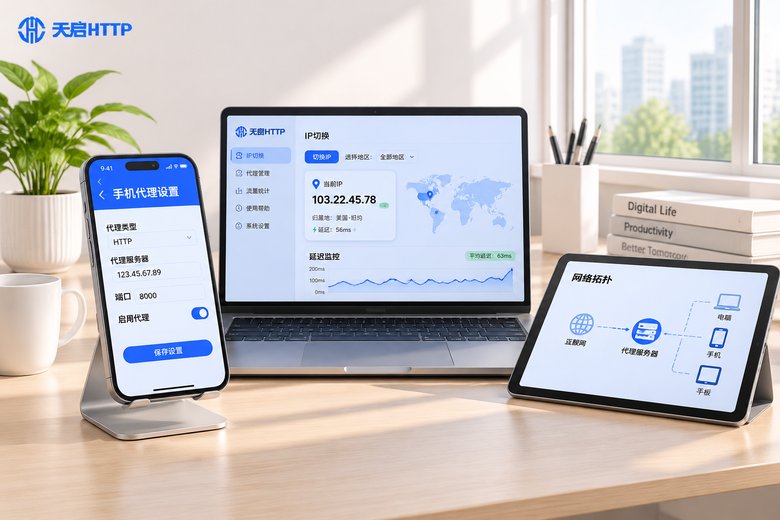
手机上为什么需要设置代理IP
手机默认走的是运营商网络,出口IP是一个和很多人共用的动态IP,随时会变,归属地也不由自己决定。当业务对IP的归属地、稳定性和独立性有要求时,就需要给手机挂上一个代理IP,让手机访问网络时先经过代理服务器,对外显示的是你指定的那个IP。
常见的需求场景有这么几类:
· 多账号运营,需要不同账号对应不同出口IP,减少账号之间的关联;
· App、小程序、H5页面的接口调试与测试,需要模拟不同地区的访问环境;
· 短视频、直播、社媒账号矩阵,需要固定的出口IP保持登录状态稳定;
· 抢购、活动报名、批量注册等场景,需要多IP分散请求;
· 出差在外访问公司内网系统,需要固定IP做白名单验证。
安卓和 iOS 的系统设置里其实都内置了代理填写入口,只是藏得比较深,两个系统的操作路径还完全不一样。下面分别说清楚。
设置前先把这几样信息准备好
不管用哪个系统,需要填进去的东西就那么几项,提前准备好就不会中途卡住:
· 代理服务器地址:可以是IP,也可以是服务商给的域名;
· 端口号:和IP配套使用,填错一位就连不上;
· 用户名和密码:如果代理是账密认证模式,这两项必须填;
· 协议类型:手机系统里能直接填的是 HTTP / HTTPS 代理,SOCKS5 一般需要借助支持代理配置的工具应用。
还有一个前提:安卓和 iOS 的系统级代理设置,都是挂在WiFi连接上的。也就是说,设置前手机必须先连上一个WiFi,纯流量下系统设置里没有代理填写入口,这一点后面会单独说明。
安卓手机设置代理IP的步骤
安卓各家的设置界面名称略有差异,但逻辑是同一套,跟着走就行:
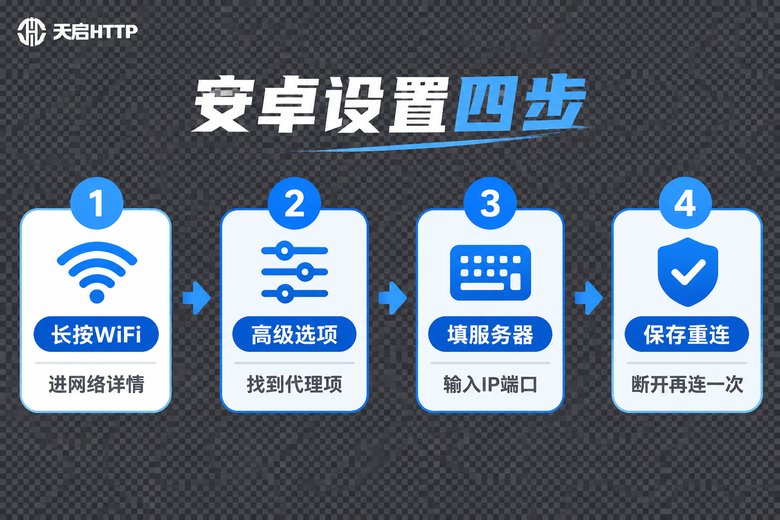
1. 打开「设置」→「WLAN」(有的机型叫「无线和网络」);
2. 长按当前已连接的WiFi名称,弹出的菜单里选「修改网络」;
3. 勾选或展开「高级选项」(有的机型写作「显示高级选项」);
4. 找到「代理」这一项,默认是「无」,改成「手动」;
5. 「主机名」填代理IP或域名,「端口」填对应端口号;
6. 点「保存」,然后断开这个WiFi再重新连接一次,配置才会真正生效;
7. 如果代理是账密认证,第一次打开网页时会弹出输入框,填用户名和密码即可。
几个容易踩的坑:部分机型的「代理」选项藏在「IP设置」的下方,需要先把 IP 设置从 DHCP 改成静态才能看到相邻的代理项;还有的定制系统把「修改网络」做成了点击WiFi名称右侧的齿轮图标,长按没反应,换齿轮入口就行。
iPhone 设置代理IP的步骤
iOS 的路径更短,但入口在WiFi详情页里,很多人第一次找不到:
1. 打开「设置」→「无线局域网」;
2. 点击当前已连接WiFi名称右侧的蓝色 ⓘ 图标;
3. 页面往下滑到底部,找到「配置代理」,点进去选「手动」;
4. 「服务器」填代理IP或域名,「端口」填端口号;
5. 如果代理需要认证,把「鉴定」开关打开,填入用户名和密码;
6. 点右上角「存储」,返回后立即生效,不需要重连WiFi。
要取消代理,回到同一个位置把「配置代理」改回「关闭」并存储即可。iOS 的好处是切换十分干脆,测完一个IP换下一个IP,改两个字段存储就好,做IP轮换测试时很省事。
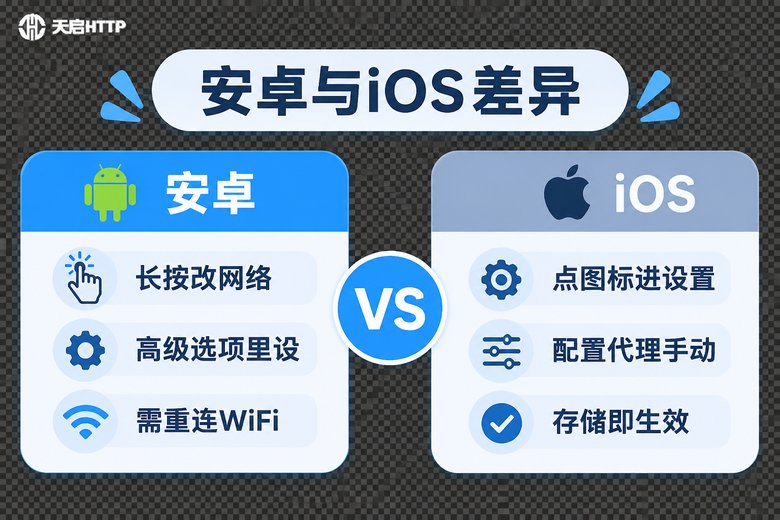
安卓与iOS的关键差异对比
把两个系统的差异列成表,换手机或者给同事讲的时候一眼就能对上:
| 对比项 | 安卓 | iOS |
|---|---|---|
| 入口位置 | WLAN → 长按WiFi → 修改网络 | 无线局域网 → ⓘ → 配置代理 |
| 是否要在高级选项里找 | 需要,部分机型较隐蔽 | 不需要,页面底部直接可见 |
| 生效方式 | 保存后建议断开重连WiFi | 存储后立即生效 |
| 认证填写方式 | 首次访问网页弹窗输入 | 打开「鉴定」开关后填写 |
| 支持的协议 | HTTP / HTTPS | HTTP / HTTPS |
| 蜂窝网络下能否设置 | 系统设置不支持 | 系统设置不支持 |
| 切换IP的便捷度 | 改完需要重连WiFi | 改完存储即生效 |
用4G/5G流量时怎么办
两个系统的「设置」里都没有给蜂窝网络配代理的入口,这是系统限制,不是手机坏了。流量下要用代理,通常有这几条路:
· 使用内置代理配置项的业务工具或浏览器,在它自己的设置里填 IP 和端口,只对这个工具生效;
· 需要用到 SOCKS5 协议时,同样走支持该协议配置的客户端工具,系统层面填不了;
· 需要给多台设备提供代理时,可以让一台已设好代理的设备开热点,其余设备连它——但这种方式下代理的出口IP是一样的,做多IP业务不合适,还是每台设备单独配置更稳妥。
如果是做长期的账号运营或测试,建议固定走 WiFi + 系统代理这条路,稳定性最好,也最不容易掉线。
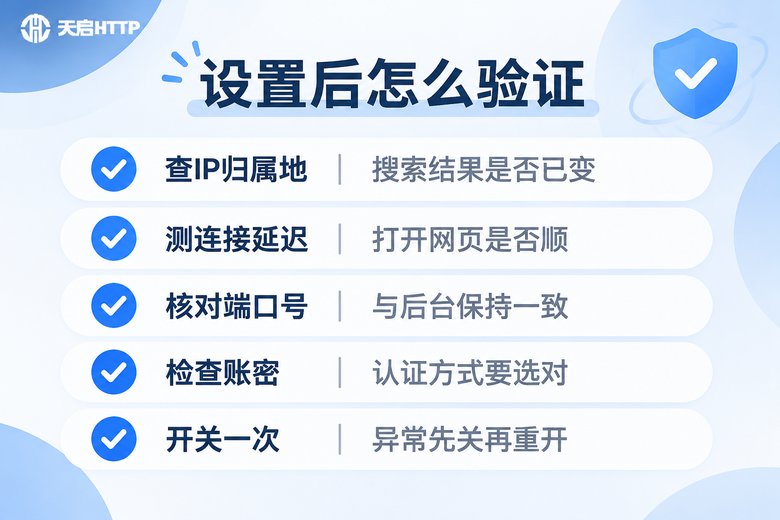
设置好之后怎么验证有没有成功
不要凭感觉,按下面的顺序验一遍最省事:
1. 查出口IP:手机浏览器搜索「IP查询」,看显示的IP是不是你填的那个代理IP,归属地是否匹配;
2. 看连通性:随便打开几个网页,确认不是「能连但打不开」的半通状态;
3. 核对端口:九成连不上都是端口填错或IP最后一位敲错;
4. 检查认证:账密认证模式下用户名密码错一位都不行,注意有没有前后空格;
5. 开关一次:代理改回「无」再设回「手动」,或者WiFi断开重连,很多莫名其妙的问题这样就好了;
6. 看代理是否到期:短效代理是有有效期的,过期了自然连不上,去后台看一眼剩余时长。
如果在电脑上想再确认一次代理通道通不通,可以复制下面这行命令到终端里跑一下,参数格式和手机上填的内容是一致的:
curl -x http://用户名:密码@代理IP:端口 http://httpbin.org/ip返回结果里显示的是代理IP,就说明账号、密码、IP、端口这一整条链路都是通的,手机端照着填不会有问题。
为什么很多团队用天启HTTP的代理IP
手机端设置代理本身不难,难的是找到一个长期稳定、不容易掉线的IP来源。天启HTTP 是国内IP代理服务商,专门做国内节点的代理IP,比较适合手机端的日常运营和测试使用:
· 协议齐全:提供 HTTP、HTTPS、SOCKS5 协议,安卓和 iOS 的系统代理入口直接就能用;
· 提取方式灵活:支持API接口提取、账密认证和白名单认证,多台手机同时用时不用挨个改密码;
· 产品形态多样:有短效优质代理、独享代理、隧道代理等形态,按业务对IP稳定性和切换频率的要求来选;
· 节点覆盖国内主要城市:需要指定归属地做本地化测试时更好安排;
· 后台可视化:控制台能看到IP使用情况、剩余数量、提取记录,团队管理的时候不用靠表格对账。
需要提醒的是,天启HTTP 提供的是国内IP代理,如果你的业务场景需要访问境外服务,那并不适用。选购前建议先用小批量测一测目标地区的连通性和延迟,确认没问题再上量。

常见问题
Q:手机设置代理后完全上不了网,反而比原来更糟?
A:先按顺序排查三件事:端口有没有填错、代理IP是否已过期、WiFi有没有重新连接。如果IP和端口都对,把代理改回「无」再设回「手动」重启一次,多数情况能恢复。
Q:安卓手机在WiFi详情里找不到「代理」这一项?
A:这是系统版本和定制界面不同造成的。可以在「高级选项」里往下翻,或者先把 IP 设置改成静态,代理项往往就在附近出现。部分机型需要点击WiFi名称右侧的齿轮或箭头图标进入,长按不会弹出修改菜单。
Q:iOS 能设置 SOCKS5 代理吗?
A:系统自带的「配置代理」只支持 HTTP 和 HTTPS 两种。要用 SOCKS5,需要借助支持该协议配置的应用工具,在工具内部填写IP和端口。
Q:手机设了代理,能顺便给同一WiFi下的电脑用吗?
A:不能。系统代理是单台设备各自的设置,不会共享。电脑那边也需要单独配置一遍同样的IP和端口。
Q:只开流量、不连WiFi,能设代理吗?
A:系统设置里没有蜂窝网络的代理入口,只能借助支持代理配置的业务应用来实现,效果仅对该应用生效,不是全局代理。
Q:为什么设完代理,查IP还是原来自已的IP?
A:多数是保存后没有重连WiFi(安卓),或者页面设置里选成了「自动」而不是「手动」。也可能是浏览器缓存了旧页面,换个新标签页再查一次。
Q:手机代理IP适合用在哪些业务上?
A:多账号运营、App 与接口测试、短视频与直播账号矩阵、活动报名、本地化内容验证等,都属于比较典型的使用场景。选IP时重点看归属地是否符合、延迟是否可接受、稳定性是否够用。