



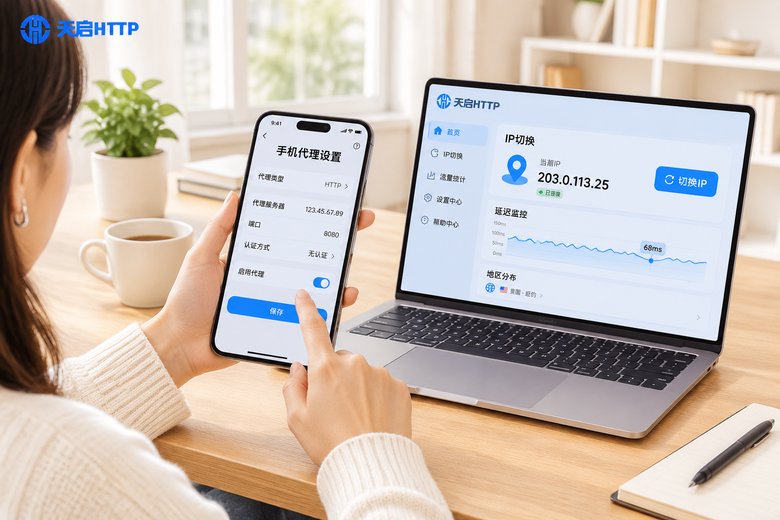
很多人第一次在手机上填代理,都会卡在同一个地方:明明是照着教程填的IP和端口,结果网页打不开,或者一换到移动数据就完全失效。原因往往不是IP有问题,而是没有分清自己处在哪种网络场景——连着WiFi和用手机流量,设置入口和生效方式完全不是一回事。
下面就把这两种场景拆开讲清楚,Android 和 iOS 分别怎么操作、设置完怎么验证、哪些坑最容易踩,看完可以直接照着做。
先搞清楚:手机上的代理IP到底用在哪
代理IP的作用很直白:让手机访问网站或App时,对外显示的是代理服务器的IP地址,而不是你本机运营商的真实IP。常见的实际需求有这些:
- 做电商店铺运营,需要多个账号在不同网络环境下登录,避免后台判定为同一环境;
- 做数据采集、竞品比价,需要在手机端批量查看不同地区展示的页面内容;
- 做App或小程序的测试,需要模拟不同地区用户的访问效果;
- 做短视频、社媒账号的内容分发,需要设备网络环境保持区分。
这些场景有一个共同点:需要的是国内IP,而且要稳定、延迟低。天启HTTP 提供的正是国内代理IP服务,涵盖短效代理、长效代理、独享代理和隧道代理等多种形式,支持API提取,手机端填写地址和端口即可使用。
场景一:连着WiFi时,手机怎么设置代理IP
WiFi 场景是最容易的,因为安卓和iOS系统本身都内置了WiFi代理设置入口,不需要装任何额外工具。需要注意的是,这个设置只对当前连接的那个WiFi网络生效,换一个WiFi就得重新填一遍。
Android 手机的操作路径:
1. 打开「设置」→「WLAN」,找到当前已连接的网络;
2. 长按该网络(或点击右侧的箭头/齿轮图标),选择「修改网络」;
3. 勾选「显示高级选项」(部分机型默认展开);
4. 把「代理」一项从「无」改成「手动」;
5. 在「代理服务器主机名」里填入代理商提供的IP地址,在「代理服务器端口」填入对应端口;
6. 点击「保存」,重新打开浏览器验证是否生效。
iPhone 的操作路径:
1. 打开「设置」→「无线局域网」;
2. 点击当前已连接网络名称右侧的蓝色「i」图标;
3. 滑到最下方,点击「配置代理」;
4. 选择「手动」,在「服务器」里填写IP,在「端口」里填写端口号;
5. 如果代理商要求账号密码认证,打开「鉴定」开关并填写账号密码;
6. 点击右上角「存储」保存。
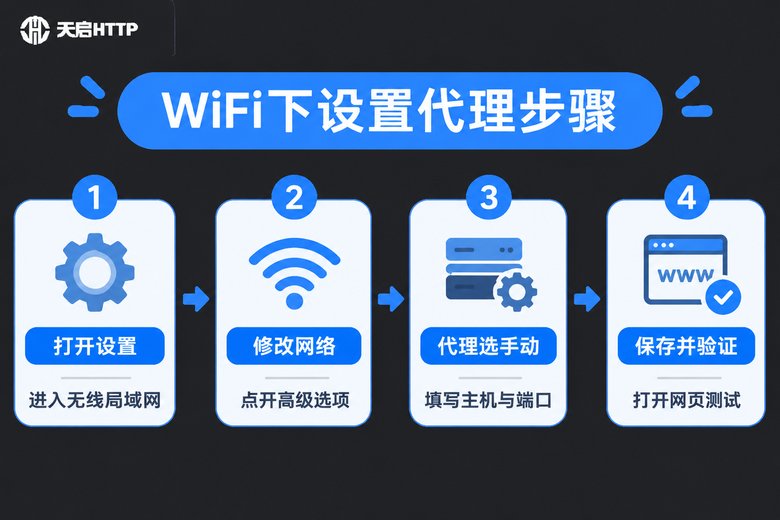
这里有两个细节值得提醒:
第一,主机名必须填纯IP,不要带 http:// 前缀,也不要在后面加空格,这是最常见的失败原因;第二,如果填完之后所有网页都打不开,先切回「代理—无」确认原本网络是正常的,再检查IP是否已经过期——短效代理的IP有有效期,超时后需要重新提取。
场景二:用手机流量时,代理IP怎么设置
这是最容易让人困惑的地方。在移动数据下,系统设置里是没有"代理"这个开关的。WiFi 里的那个代理配置属于"无线局域网"设置项,切换到蜂窝数据后不会生效。手机上也没有一个通用的、系统原生的移动数据代理入口。
所以流量场景下,常见的做法有三种:
方案一:使用支持代理设置的客户端工具。很多代理服务商会提供配套的客户端,在里面填入提取到的IP和端口,一键接管手机的网络请求。这种方式配置最简单,适合不太想折腾的用户。
方案二:使用隧道代理的固定入口。隧道代理的特点是不需要每次换IP都改设置——你只需要在工具里填一个固定的隧道地址和端口,后台会自动轮换出口IP。对于需要长时间挂着跑任务的场景,这比反复手动提取IP省事得多。
方案三:在APN里配置代理(仅限部分安卓机型)。路径大致是「设置」→「移动网络」→「接入点名称(APN)」→ 编辑当前APN → 填写代理服务器和端口。但要注意,这种方式会把全部流量都走代理,对绝大多数App无效甚至会导致无法联网,而且不同厂商ROM的支持程度差异很大。除非你明确知道自己在做什么,否则不建议作为首选。
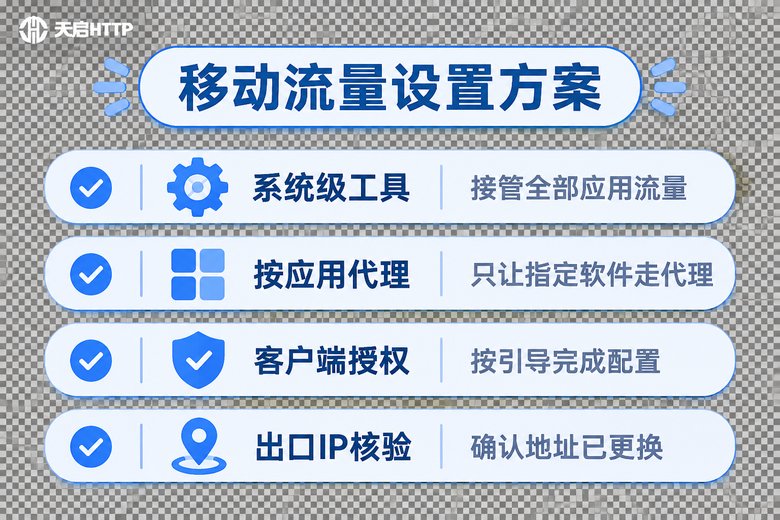
总结一句:WiFi 场景靠系统自带设置,流量场景靠工具配合。搞清楚这一点,就不会再出现"明明WiFi能用,一出门就失效"的情况了。
两种场景对比:一张表看明白
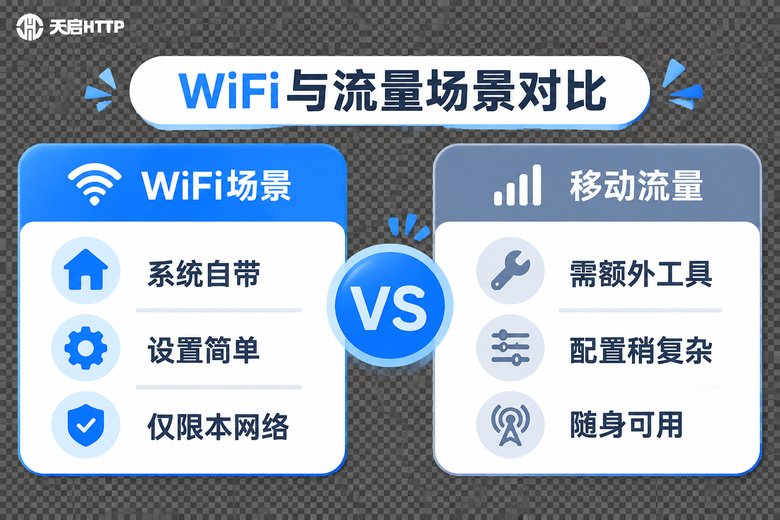
| 对比项 | WiFi 场景 | 移动流量场景 |
|---|---|---|
| 设置入口 | 系统自带(WLAN 高级选项) | 第三方工具或 APN(部分机型) |
| 操作难度 | 简单,2分钟搞定 | 中等,需要工具配合 |
| 生效范围 | 仅当前这一个WiFi网络 | 可做到全应用或指定应用 |
| 换IP方式 | 重新修改主机名与端口 | 隧道代理可自动轮换 |
| 适合场景 | 固定场所办公、店铺后台管理 | 外出办公、多设备移动操作 |
| 稳定性 | 受WiFi信号影响 | 受运营商信号影响 |
设置完成后,怎么确认真的生效了
填完参数不代表就成功了,一定要主动验证。最直接的办法是打开浏览器访问任意一个IP查询网站,看页面上显示的IP是不是你填的那个代理IP。如果显示的仍然是本地运营商IP,说明设置没有生效。
如果你手上有电脑,也可以用接口方式核验代理是否可用,返回结果里能直接看到出口地址:
curl -x http://代理IP:端口 https://httpbin.org/ip

# 正常返回示例
{
  "origin": "1.xx.xx.xx"
}另外还有几个快速自检点:网页打开速度是否明显变慢(延迟过高)、是否频繁弹出验证(IP质量差或被过度使用)、切换App后是否仍有网络(部分工具只代理浏览器)。这几种情况通常指向同一个问题——IP本身的稳定性和纯净度不够。
选对代理IP,比会不会设置更重要
设置方法其实是固定的几步,真正决定使用体验的是背后的IP资源。手机端对网络的要求比电脑更敏感:页面加载慢半拍、IP频繁掉线,操作体验会直接崩掉。天启HTTP 的国内代理IP在这几个方面比较适合手机端使用:
· 国内节点覆盖,适合电商运营、数据采集、App测试等国内业务需求;
· 低延迟,手机端页面加载和操作响应更顺畅;
· 隧道代理,填一个固定地址就能自动换IP,不用反复修改手机设置;
· API提取,可以把IP获取流程接进你自己的工具里,批量管理更方便;
· 独享与长效代理,适合需要长时间保持同一出口地址的账号操作。

常见问题
Q:为什么我填了代理IP,WiFi就显示"已连接但无法访问互联网"?
A:九成是参数填错了。检查三点:主机名是否填了纯IP(不能带 http:// 和斜杠)、端口是否和IP一一对应、IP是否已经过期。如果都对还是不通,换一个IP再试,排除单个IP不可用的情况。
Q:手机用流量时,真的没有办法像WiFi那样直接设置吗?
A:系统层面确实没有这个入口。WiFi的代理设置属于局域网配置项,蜂窝数据不读取它。移动流量下要么用支持代理的客户端工具,要么在部分安卓机型的APN里配置(不推荐),要么直接用隧道代理配一个固定入口。
Q:一次设置好,是不是以后都不用管了?
A:取决于你用的IP类型。短效代理的IP有有效期,到期后手机上的设置就失效了,需要重新填;隧道代理和长效代理的入口相对固定,可以长期使用,中途不用反复修改。
Q:手机设置代理后,网速变慢是正常的吗?
A:会有一定影响,因为数据多走了一跳。但正常情况下延迟增加应该很小,如果明显卡顿,多半是IP本身负载高或者节点太远。选择延迟低的国内节点可以明显改善。
Q:一台手机能同时配置多个代理IP吗?
A:系统自带的WiFi代理只能填一组。如果需要在同一台手机上切换多个环境,通常要借助支持多配置的工具,或者使用隧道代理配合不同的会话参数来区分出口。
Q:设置代理后,手机上的所有App都会走代理吗?
A:不一定。WiFi系统代理主要影响遵循系统代理设置的请求,部分App有自己的网络实现,可能不读取该配置。这就是为什么有些人发现浏览器能用了,但某个App还是显示本地IP。