



很多人在第一次用代理IP的时候,都会被一堆问题卡住:地址栏里到底填什么?IP和端口之间用不用加冒号?用户名密码写在哪儿?填完怎么知道生效了没?这篇文章就按"看格式 → 找位置 → 验结果"的顺序,把国内代理IP的填写方法讲清楚,照着做基本不会再踩坑。
一、先搞明白:代理IP的"地址"由哪几部分组成
我们平时说的"代理IP地址",其实不是单独一个IP数字,而是一整套连接信息。它至少包含两部分:IP地址和端口;如果服务商要求身份验证,还要再加上用户名和密码。有的工具里还会让你先选一个协议类型(HTTP、HTTPS 或 SOCKS5)。
所以一套完整的代理信息,结构是这样的:
协议类型 + IP地址 + 端口 + 用户名 + 密码

举例(以下均为示例数据,请以你自己提取到的为准):
协议:HTTP
IP :123.45.67.89
端口:8080
账号:your_name
密码:your_pass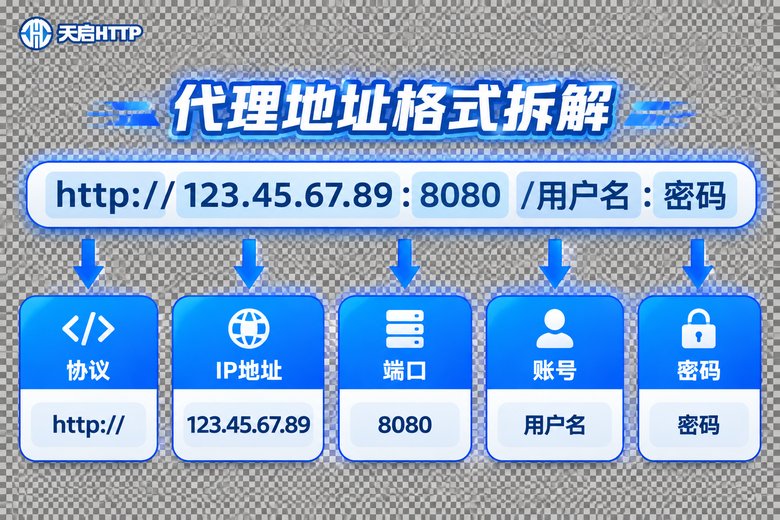
这里最容易出错的是把IP和端口当成两个独立的东西分不清。记住一句话:IP是"门牌号",端口是"房间号",缺一不可。只填IP不填端口,等于只知道在哪栋楼,却不知道该敲哪扇门。
二、两种常见填写格式,别混着用
不同软件对格式的要求不一样,主要有两种写法,用之前先看清楚软件要的是哪一种。
格式一:拆开填(最常见)
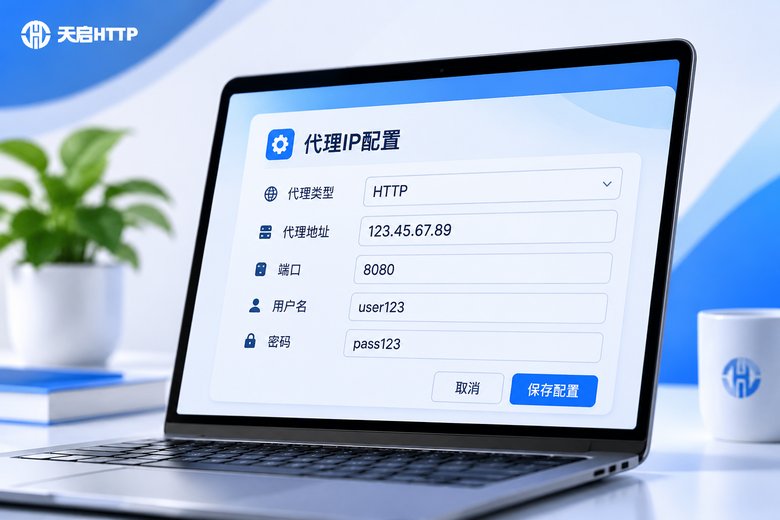
很多软件、工具和系统设置里,是把信息拆成几个输入框的,你只需要分别填进去:
服务器地址:123.45.67.89
端口:8080
用户名:your_name
密码:your_pass
格式二:拼成一串(代码里常用)
写代码或者用命令行时,通常要把所有信息拼成一条带冒号和 @ 的字符串,标准写法是:
协议://用户名:密码@IP地址:端口

示例:
http://your_name:your_pass@123.45.67.89:8080注意这里的标点很关键:用户名和密码之间是英文冒号,密码和IP之间是 @,IP和端口之间还是英文冒号。用中文标点、多打空格,都会直接导致连接失败。
还有一种情况是白名单授权(也叫终端IP授权):你在服务商后台把本机出口IP加进白名单后,连接时就不用带账号密码了,格式简化为:
http://123.45.67.89:8080三、端口是什么?选哪个才对
端口可以理解为代理服务器上专门留出来的"通道编号"。不同类型的代理,默认走不同端口,填错了就连不上。下面这张表可以对照着看:
| 代理类型 | 常见端口 | 适合什么场景 | 是否加密 |
|---|---|---|---|
| HTTP | 80 / 8080 / 3128 | 普通网页访问、数据采集、价格比对 | 否 |
| HTTPS | 443 / 8443 | 需要加密传输的网页访问 | 是(先建隧道再转发) |
| SOCKS5 | 1080 / 1081 | 需要转发任意TCP流量、非网页类请求 | 取决于配置 |
要特别提醒一点:端口不是随便填的,必须用服务商分配给你的那个端口。上面表格里的数字只是"常见值",实际以你提取到的信息为准。如果你拿到的端口是 9527,那就填 9527,不要自作主张换成 8080。
四、不同地方分别填在哪
1. 系统代理设置
在电脑的系统设置里找到"网络和 Internet → 代理 → 手动设置代理",打开开关,把 IP 填进"地址"框,端口填进"端口"框,保存即可。这种方式是全局生效的,注意用完要记得关掉,否则可能影响其他程序联网。
2. 多账号管理工具 / 指纹浏览器
一般是在"新建环境"或"代理配置"里,先选代理类型(HTTP / HTTPS / SOCKS5),再分别填主机、端口、账号、密码,最后点"检测代理"看能不能通。
3. 代码里(以 Python 为例)
import requests

proxy = {
    "http":  "http://your_name:your_pass@123.45.67.89:8080",
    "https": "http://your_name:your_pass@123.45.67.89:8080",
}

resp = requests.get("http://myip.ipip.net", proxies=proxy, timeout=10)
print(resp.text)
注意:这里的 key 写 http 和 https,但值是代理服务器的协议。如果你用的是 HTTP 代理,那么 https 这一项里写的仍然可以是 http://...,这是正常的。
4. 命令行里
# 带账号密码
curl -x http://your_name:your_pass@123.45.67.89:8080 http://myip.ipip.net

# 已加白名单,免密
curl -x http://123.45.67.89:8080 http://myip.ipip.net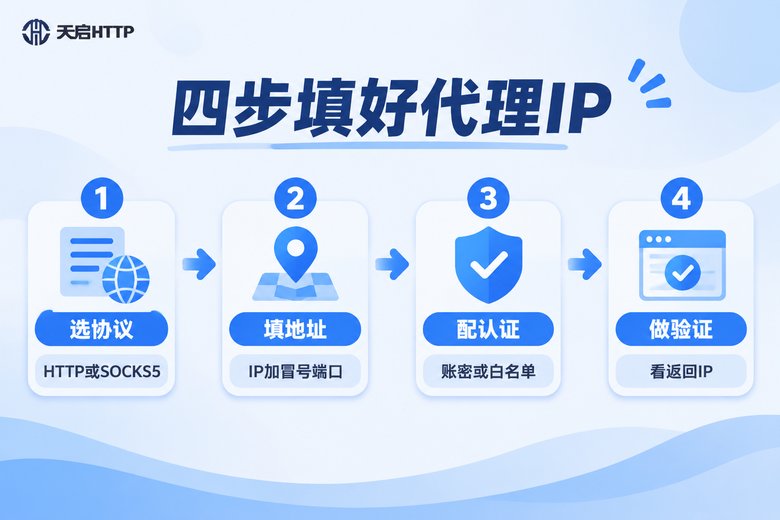
五、怎么验证代理真的填对了
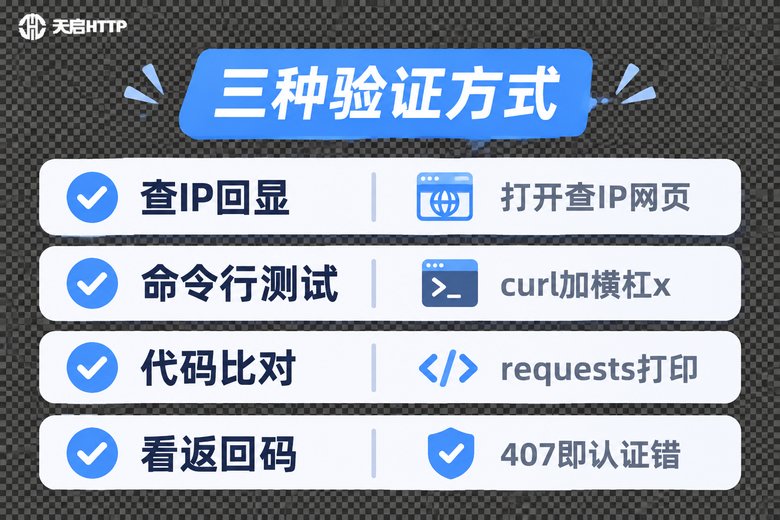
填完不是终点,验证才是。以下三种方式任选一种,能确认就够用。
方法一:查 IP 回显页
开着代理访问一个"查我的IP"的网页。如果页面上显示的是你填的代理IP,说明生效了;如果显示的仍然是你本机的真实IP,说明代理压根没走通。
方法二:命令行测试
用上面提到的 curl -x 命令发一个请求。能正常返回内容并且 IP 变成代理IP,就说明地址、端口、认证全部正确。
方法三:看返回的状态码
连接失败时,返回码往往能直接告诉你是哪一步错了:
| 现象 / 返回码 | 大概率原因 | 怎么处理 |
|---|---|---|
| 407 Proxy Authentication Required | 账号密码错误,或没带认证信息 | 核对账密,确认是否已加白名单 |
| 连接超时 / 无法连接 | IP或端口填错,或该IP已过期 | 重新提取IP,逐一核对端口 |
| 502 / 连接被拒绝 | 代理节点不可用,或目标站限制 | 换一个IP再试,降低请求频率 |
| 返回的还是本机IP | 代理没被真正使用 | 检查代码或软件里代理是否启用 |
如果反复排查还是不通,先别怀疑代码,把 IP、端口、账号、密码四个字段逐个复制出来比对一遍——九成的问题都出在这里的手误:多了一个空格、把数字 0 打成了字母 O、把英文冒号打成了中文冒号。
六、选服务商时该看什么
代理IP填得对不对,一半靠自己,一半靠服务商给的信息是否清晰。挑服务商时,重点看三件事:提取信息是否规范(IP、端口、账密一目了然)、授权方式是否灵活(账密和白名单都要有)、IP是否可用且延迟稳定。

天启HTTP 是国内IP代理服务商,提供 HTTP、HTTPS、SOCKS5 三种协议的代理IP,支持 API 链接提取、账号密码认证和终端IP白名单授权三种使用方式,覆盖国内多个省市节点,适合国内数据采集、价格比对、多账号管理等场景。后台提取到的每一条信息都会明确标出 IP、端口和认证方式,直接按本文的格式复制填写就能用。具体套餐与可用地区以官网说明为准。
需要说明的是,天启HTTP 只提供国内IP资源,如果你的业务场景需要访问境外站点,那它并不适用;这一点在选购前一定要先确认清楚。
常见问题
Q1:IP 和端口之间到底要不要加冒号?
拆开填的时候不用,各填各的输入框;拼成一整串的时候必须加英文冒号,写成 123.45.67.89:8080 这样。
Q2:密码里有 @ 或者 # 这类符号,填了总是连不上怎么办?
这类符号在地址串里有特殊含义,需要先做 URL 编码,比如 @ 要写成 %40。如果觉得麻烦,最省事的办法是改用白名单授权,这样就完全不用带账号密码了。
Q3:为什么浏览器里能上网,代码里却连不上代理?
浏览器用的是系统全局代理,代码里必须显式指定 proxies 参数。先检查代码里有没有把代理真正传进去,再用 curl -x 在命令行单独测一次,就能快速定位是环境问题还是代码问题。
Q4:填好之后一开始能用,过一会儿就失效了?
短期代理IP通常有有效期,到期就会失效,需要重新提取。如果你要做长时间连续任务,建议用隧道代理这类自动切换的形式,或者写个定时提取的逻辑,避免任务跑到一半断掉。
Q5:同一个IP填在好几台电脑上一起用可以吗?
不建议。同一条IP并发过高容易触发目标站点的限制,也比较浪费。多台设备同时跑任务时,应该按设备分配不同的IP,把请求分散开。
Q6:端口填错了会有什么表现?
最典型的就是连接超时或者直接提示无法连接,因为请求发到了一个根本没开着的"房间"。所以核对时一定要把端口单独看一眼,别只顾着看IP。